
A funcionalidade Visitas da plataforma Deep Legal permite registrar interações estratégicas realizadas pela sua equipe, como reuniões presenciais ou encontros virtuais com magistrados e outros atores do sistema de justiça.
Essa funcionalidade está integrada à ferramenta de Campanhas, garantindo que cada visita esteja vinculada a um plano estratégico previamente definido.
Com isso, sua equipe pode documentar as ações realizadas e acompanhar seus possíveis impactos nos indicadores processuais da plataforma.
Antes de começar
Para registrar uma visita, o usuário precisa ter as permissões:
Campanha
Visitas
Essas permissões são concedidas pelo usuário administrador da conta.
📌 Importante:
Não é possível cadastrar uma visita sem que exista uma campanha previamente criada e ativa.
Toda visita deve estar vinculada a uma campanha.
Como criar uma visita na plataforma
Siga o passo a passo abaixo.
1. Acesse a plataforma
Faça login na plataforma Deep Legal utilizando seu usuário e senha.
Após o login, você será direcionado para a página inicial.
2. Acesse a Área do Cliente
No topo da tela, clique em Área do Cliente.
3. Entre na aba Visitas
Dentro da Área do Cliente, selecione a aba Visitas.
4. Selecione o produto e a campanha
Antes de registrar a visita, escolha:
o Produto
a Campanha correspondente
Somente após selecionar esses campos será possível clicar em Adicionar Visita.
Informações necessárias para registrar a visita
Ao cadastrar uma visita, alguns campos precisam ser preenchidos para contextualizar a ação realizada.
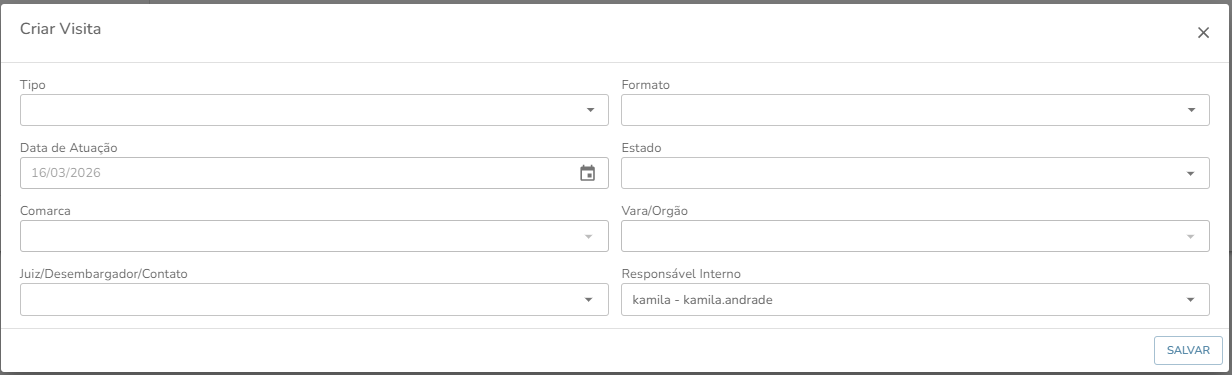
Tipo
Esse campo apresenta automaticamente o nome da campanha vinculada.
Formato
Escolha o formato da visita:
Presencial
Virtual
Estado
Selecione o estado relacionado à visita.
Você pode escolher:
um estado específico (ex.: Bahia)
Todo o Brasil
Data de atuação
Informe a data em que a visita foi realizada.
Localidade e órgão julgador
Em seguida, selecione as informações relacionadas ao processo ou magistrado visitado:
Comarca
Vara ou órgão julgador
Juiz ou desembargador
Essas opções serão exibidas automaticamente conforme os campos anteriores forem preenchidos.
Finalizando o cadastro
Depois de revisar todas as informações, clique em Salvar.
✅ Pronto! A visita foi registrada com sucesso.
Como editar ou reportar uma visita
Após o cadastro, a visita poderá ser atualizada sempre que necessário.
Entre as ações disponíveis estão:
Editar a visita
Reportar a visita
Ao clicar em Reportar Visita, será possível adicionar observações no campo Notas, registrando informações relevantes sobre o encontro ou reunião.
Como acompanhar os resultados das visitas
Os impactos das visitas podem ser analisados por meio dos indicadores disponíveis na plataforma.
Siga o passo a passo abaixo.
1. Acesse o módulo Jurimetria 1ª Instância
Entre no módulo Jurimetria 1ª Instância, no dashboard Visão Geral do Estoque.
2. Clique em Personalizar
No canto superior direito da tela, clique no botão Personalizar.
3. Adicione um componente
Clique no botão Adicionar.
4. Busque os componentes de visita
No campo de busca (ícone de lupa), digite Visita.
A plataforma exibirá os componentes gráficos:
Visitas por Conta
Visitas por Entidade
5. Adicione o componente ao painel
Selecione o componente desejado e clique em Adicionar.
6. Organize o dashboard
Feche a janela de seleção clicando fora dela.
O componente será exibido no painel e poderá ser reposicionado conforme sua preferência.
7. Salve a configuração
Quando terminar de organizar o painel, clique em Concluir na barra de edição.
Importante
As personalizações realizadas no painel são salvas apenas no seu perfil de usuário.
Isso significa que outros usuários da plataforma não visualizarão automaticamente essas alterações.
🤝 Suporte e Customer Success
Para dúvidas estratégicas sobre o uso da plataforma e seus módulos, conte com o time de Customer Success.
Para questões operacionais entre em contato com o Suporte pelo e-mail: suporte@deeplegal.com.br.
Importante:
Nenhuma aplicação da Deep Legal substitui o acompanhamento e a atuação do patrono da causa.