
A funcionalidade Campanhas da plataforma Deep Legal foi desenvolvida para ajudar sua equipe a registrar, organizar e acompanhar planos estratégicos relacionados à gestão de processos jurídicos.
Com ela, é possível documentar iniciativas — como mutirões de acordo ou estratégias de atuação — e posteriormente avaliar seus resultados por meio dos indicadores da plataforma.
Neste guia, você aprenderá como criar uma campanha e como visualizar seus resultados no módulo Jurimetria 1ª Instância.
Antes de começar
Para criar campanhas na plataforma, o usuário precisa ter a permissão Campanha habilitada.
Essa permissão é concedida pelo administrador da conta, na área de gestão de usuários.
Como criar uma campanha na plataforma
Siga o passo a passo abaixo:
1. Acesse a plataforma
Faça login na plataforma Deep Legal utilizando seu usuário e senha.
2. Entre na Área do Cliente
Na tela inicial, clique em Área do Cliente.
3. Abra a aba Campanhas
Dentro da Área do Cliente, selecione a aba Campanhas.
4. Crie uma nova campanha
Clique no botão Adicionar Campanha para iniciar o cadastro.
Informações necessárias para cadastrar a campanha
Ao criar uma campanha, será necessário preencher alguns campos que ajudam a identificar e organizar a estratégia.
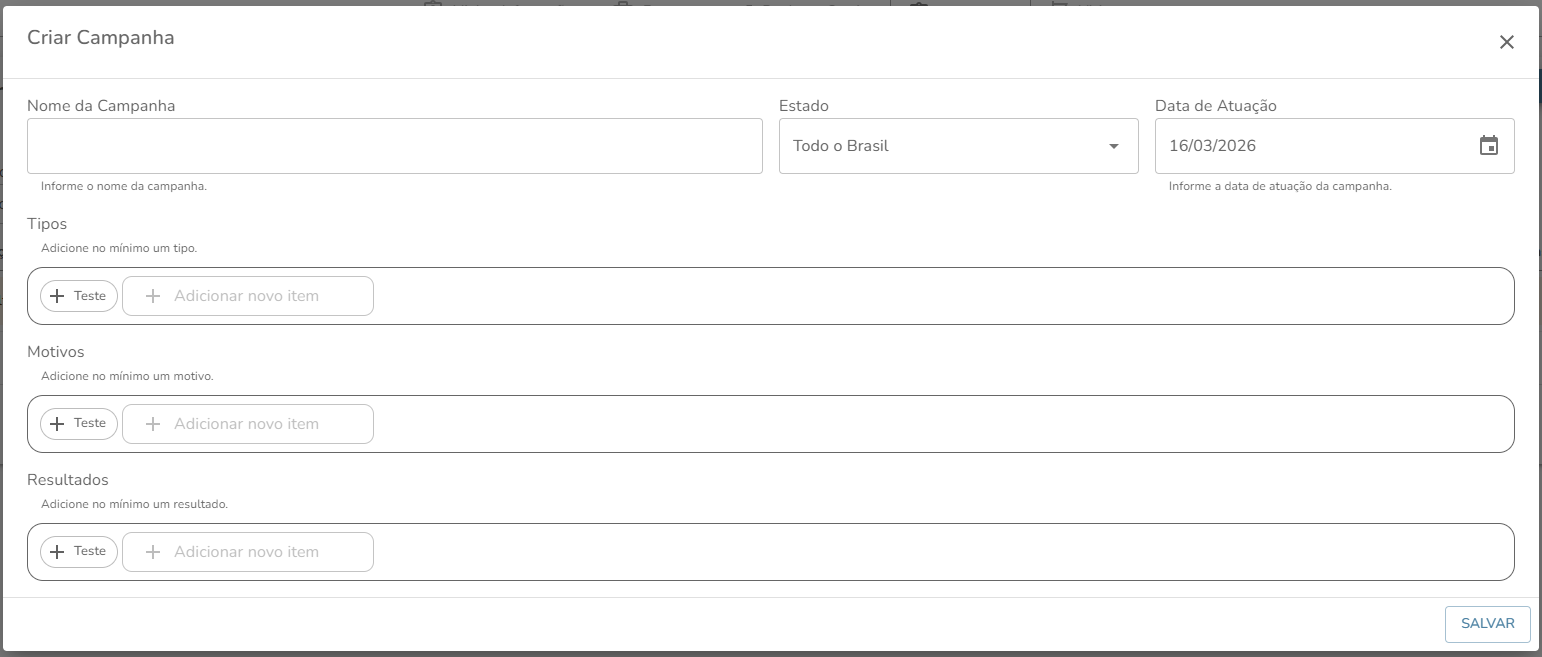
Nome da campanha
Defina um nome claro para identificar a ação.
Exemplo:
Mutirão de acordos na semana de conciliação do TJBA.
Estado de atuação
Selecione a UF onde a campanha será aplicada.
Você pode escolher:
um estado específico (ex.: Bahia)
ou Todo o Brasil
Para análises mais precisas, recomenda-se selecionar um estado específico.
Data de atuação
Informe a data ou período em que a campanha será executada.
Tipos
Indique as características da campanha.
Exemplos:
Acordo
Resultado
Economia
Motivos
Descreva o motivo da criação da campanha.
Exemplos:
Alto custo de condenação
Custas processuais elevadas
Estratégia de redução de estoque
Resultados esperados
Defina quais objetivos você pretende alcançar com a campanha.
Exemplos:
Aumentar o volume de acordos
Reduzir o número de processos em andamento
Diminuir o valor médio das condenações
Finalizando o cadastro
Após preencher todas as informações, clique em Salvar.
Depois de salva, a campanha poderá ser:
acompanhada
atualizada
exportada para análise
Como visualizar os resultados da campanha
Depois que a campanha estiver cadastrada, você poderá acompanhar seus resultados utilizando os indicadores da plataforma.
Siga os passos abaixo.
1. Acesse o módulo Jurimetria 1ª Instância
Entre no módulo Jurimetria 1ª Instância, do dashboard Visão Geral do Estoque.
2. Clique em Personalizar
No canto superior direito da tela, clique no botão Personalizar.
3. Adicione um novo indicador
Clique no botão Adicionar.
4. Busque indicadores de campanha
No campo de busca (ícone de lupa), digite Campanha.
A plataforma exibirá todos os indicadores relacionados.
5. Adicione o indicador ao painel
Selecione, por exemplo, o indicador Campanhas por Conta e clique em Adicionar.
6. Organize o dashboard
Feche a janela de seleção clicando fora da área.
O indicador será exibido no painel e você poderá organizar sua posição conforme preferir.
7. Salve a configuração
Depois de organizar o painel, clique em Concluir na barra de edição.
Importante
As alterações realizadas na personalização do painel são salvas apenas no seu perfil de acesso.
Isso significa que outros usuários da plataforma não verão automaticamente essas alterações.
🤝 Suporte e Customer Success
Para dúvidas estratégicas sobre o uso da plataforma e seus módulos, conte com o time de Customer Success.
Para questões operacionais entre em contato com o Suporte pelo e-mail: suporte@deeplegal.com.br.
Importante:
Nenhuma aplicação da Deep Legal substitui o acompanhamento e a atuação do patrono da causa.