
Formas de importação de processos
A Deep Legal permite a importação de processos judiciais a partir da numeração válida do CNJ, por meio das seguintes opções:
Upload por Excel pela área de Custumer Success, na criação da conta de um novo cliente;
Transferência de dados via Webservice (de acordo com as políticas de TI e segurança da empresa);
API, após integração;
Upload por Excel realizado pelo próprio usuário, a partir da Área do Cliente.
Este material detalha o procedimento de Upload por Excel pela Área do Cliente.
Permissões necessárias
Para realizar a importação de dados, o usuário precisa ter a permissão “Carteira”.
Caso não possua essa permissão, é necessário solicitar o acesso ao administrador da conta da sua empresa.
Onde realizar a importação
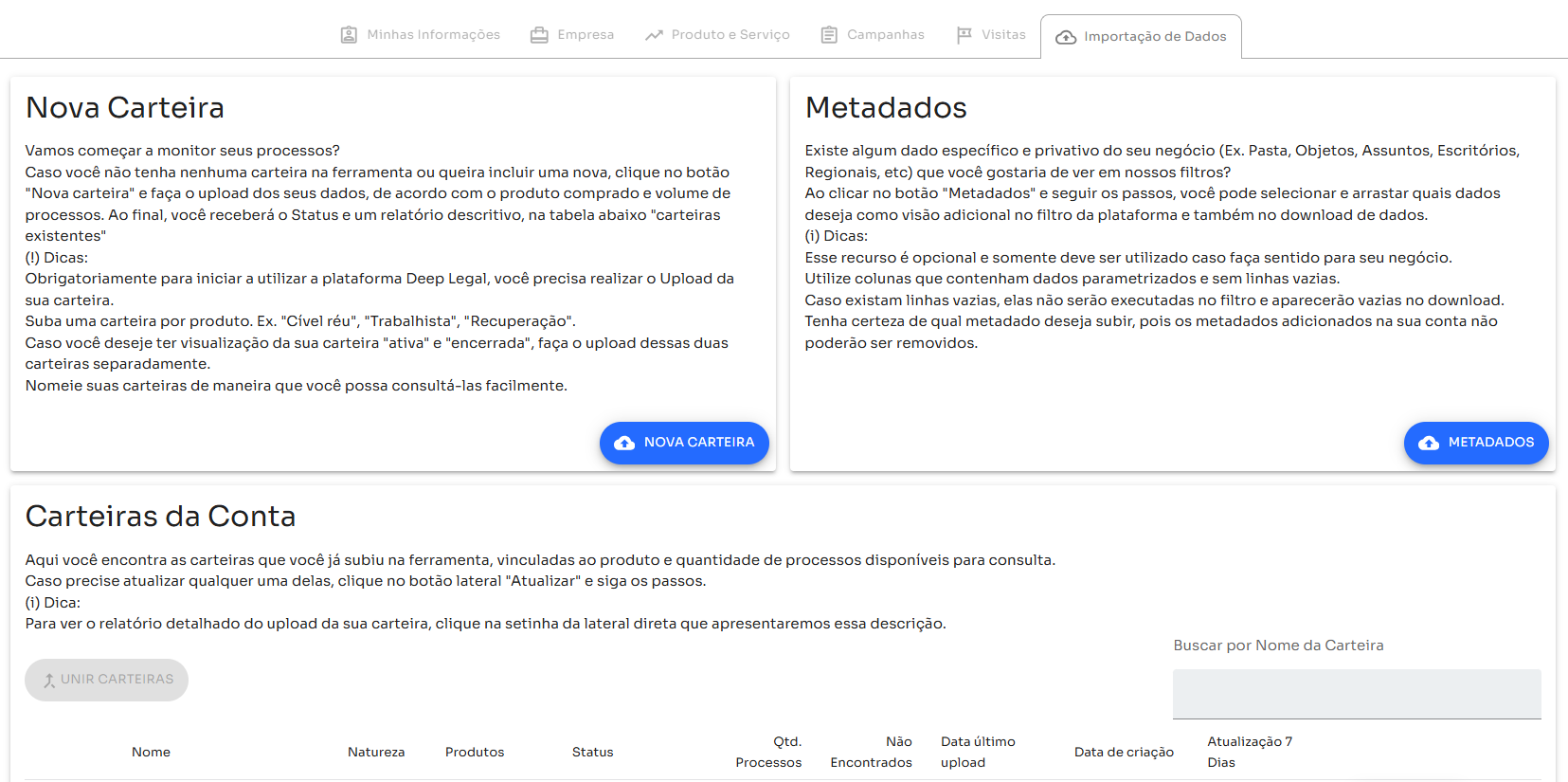
No canto superior direito da plataforma, clique no ícone Conta (último ícone, representado por um boneco).

Antes de começar
Antes de iniciar o upload, defina:
Se você irá enviar uma BASE NOVA, para criar uma nova carteira; ou
Se irá ATUALIZAR uma carteira existente, já importada anteriormente, incluindo novos processos;
Se sua base está em planilha Excel, com as colunas formatadas como texto.
Organização das planilhas
O upload das carteiras é organizado por natureza (Cível, Trabalhista) e produto (Jurimetria - Análise, Jurimetria - Cobrança);
Para cada carteira deve ser enviado um arquivo separado;
Caso deseje visualizar processos em curso e encerrados separadamente, também será necessário utilizar planilhas distintas;
Ao separar corretamente as planilhas por natureza, produto e situação, você estará pronto para iniciar a importação.
Dica importante: verifique se a planilha contém fórmulas ou caracteres especiais. Caso venha de outro sistema no formato de tabela, recomenda-se recortar e colar os dados em uma nova planilha do Excel, garantindo que apenas os valores (e não fórmulas) sejam importados.
Primeiro passo: Metadados
O que são metadados?
Metadados são informações complementares do cliente que auxiliam na classificação e análise da base de processos. Eles não fazem parte dos dados de capa do processo, mas enriquecem as análises.
Exemplos de metadados:
Escritório
Pasta
Área
Diretoria
Assunto
Causa raiz
Quando configurar os metadados?
Caso deseje importar dados complementares, eles devem ser configurados antes do upload da planilha;
Essa etapa precisa ser realizada apenas uma vez, ou sempre que houver necessidade de incluir novos metadados;
Se você deseja importar apenas o número do processo no padrão CNJ, pode pular esta etapa.
Como configurar
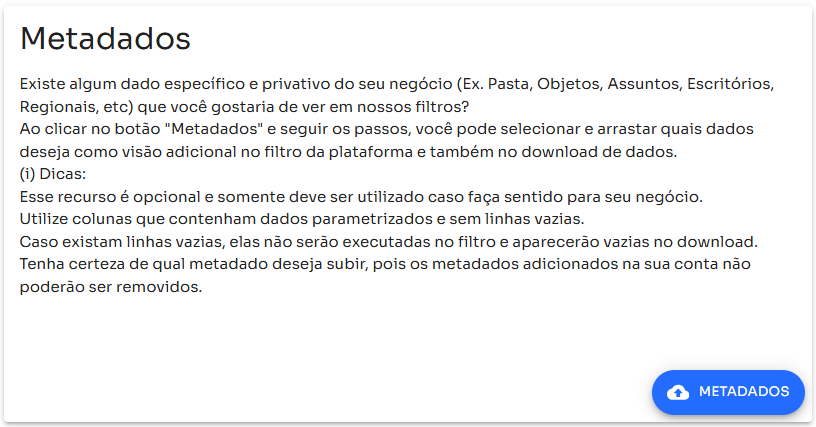
No box Metadados, clique em Metadados;
2. Em Gerenciar Metadados, localize na coluna da direita as nomenclaturas que melhor representem seus dados;
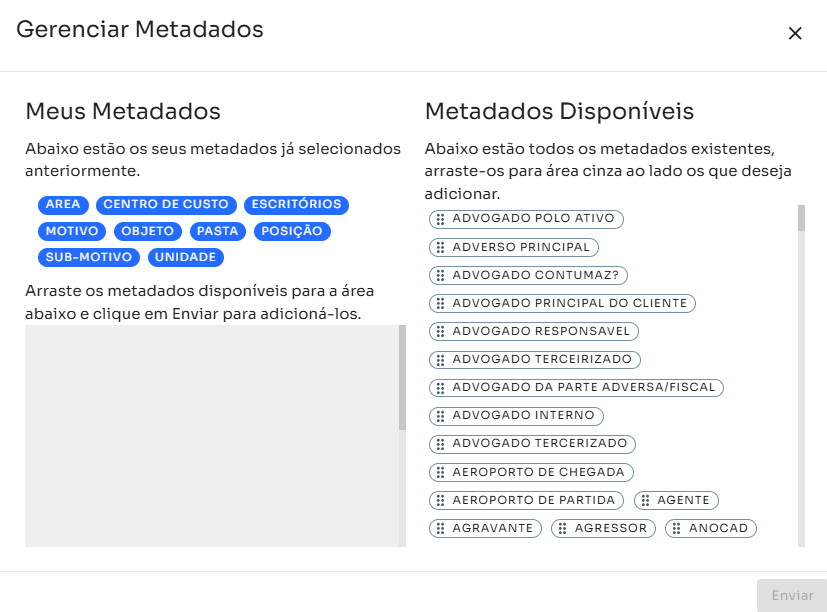
3. Arraste-as para a coluna da esquerda;
4. Caso já existam metadados configurados, eles aparecerão destacados em azul;
5. Clique em Enviar.
Atenção: procure termos iguais ou semelhantes aos seus dados. Exemplo:
Número de Pasta → Pasta
Nome do Escritório → Escritórios
Segundo passo: Criar ou atualizar carteiras
Existem duas possibilidades:
A) Criar uma nova carteira
Utilize esta opção quando a base ainda não existe na plataforma.
Requisitos da planilha:
Separada por natureza (Cível ou Trabalhista);
Separada por produto (Jurimetria - Análise, Jurimetria - Cobrança);
Separada por situação (Em curso ou Encerrada).
Selecione Nova Carteira e siga os passos:
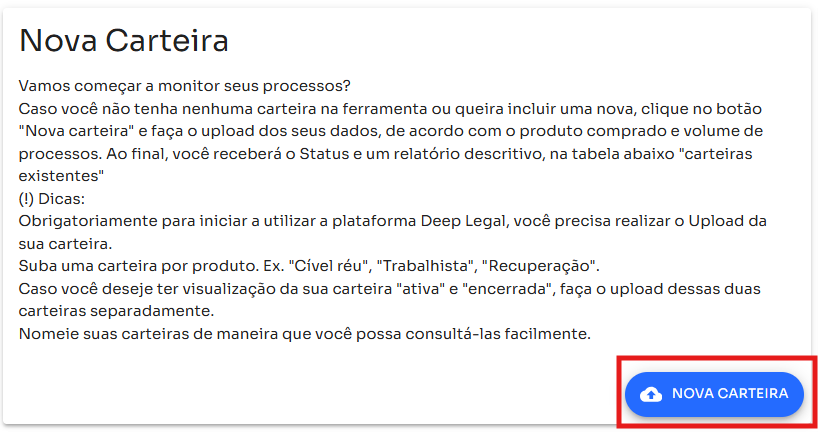
Produto: selecione o produto correspondente;
Informações da Carteira: defina um nome para identificação e filtros;
Natureza: selecione Cível ou Trabalhista (etapa obrigatória);
Situação: escolha Em curso ou Encerrada;
Seleção do arquivo: vincule a planilha correspondente;
Mapeamento: associe os metadados configurados no primeiro passo.
Ao final, clique em FINALIZAR.
Dica: a importação é feita por natureza, produto e situação. Se você possui duas bases diferentes (por exemplo, Cível e Trabalhista), o processo deverá ser realizado separadamente para cada uma.
B) Atualizar uma carteira existente
Utilize esta opção quando a carteira já existe na plataforma e você deseja atualizá-la.
Selecione Carteiras da Conta;
Escolha a carteira que será atualizada;
Clique em Atualizar.

Importante: a base enviada substitui integralmente a base anterior. Por isso, sempre utilize a base completa e atualizada.
Esse procedimento também se aplica às carteiras de processos encerrados, caso deseje incluir novos registros.
Atenções finais
A Área do Cliente reconhece automaticamente o plano contratado e a volumetria;
Caso seja necessário alterar condições contratuais ou volumes, entre em contato com o time da Deep Legal.
Em caso de dúvidas, nossa equipe permanece à disposição para auxiliar durante o processo de importação.
🤝 Suporte e Customer Success
Para dúvidas estratégicas sobre o uso da plataforma e seus módulos, conte com o time de Customer Success.
Para questões operacionais entre em contato com o Suporte pelo e-mail: suporte@deeplegal.com.br.
Importante:
Nenhuma aplicação da Deep Legal substitui o acompanhamento e a atuação do patrono da causa.