
Os dashboards permitem acesso rápido às informações mais relevantes para sua rotina, análises e reuniões. Cada usuário pode criar dashboards personalizados de acordo com suas prioridades.
Como criar um novo dashboard
Acesse o módulo desejado (ex.: Jurimetria1a, Alarmes).
Na lista de dashboards existentes, clique em + Criar novo.
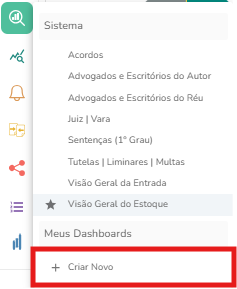
3. Informe o nome do dashboard.
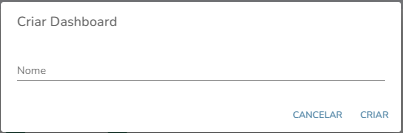
4. Clique em Criar.
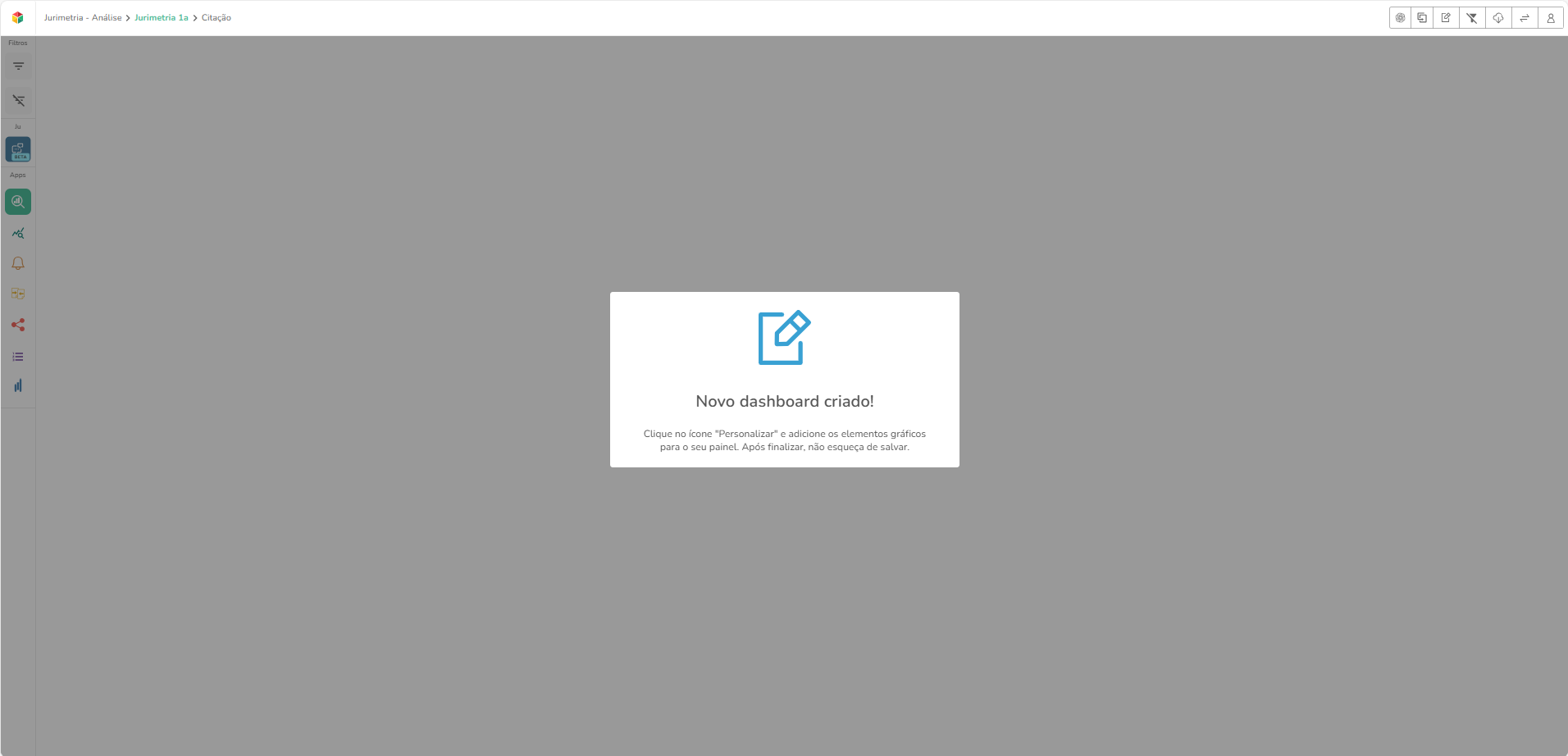
Uma nova tela em branco será aberta dentro da aplicação selecionada.
Como personalizar o dashboard
No canto superior direito, clique em PERSONALIZAR.
Adicione os componentes gráficos relevantes para sua análise.
Posicione e redimensione os componentes gráficos conforme necessário.
Ao finalizar:
Clique em CONCLUIR para salvar, ou
Clique em DESFAZER para descartar as alterações.
O dashboard pode ser ajustado a qualquer momento, conforme a evolução das suas necessidades.
Onde localizar o dashboard criado
Para acessar um dashboard personalizado, basta abrir novamente o módulo correspondente.
Ele ficará disponível na lista de dashboards.
Tipos de dashboards
A plataforma organiza os dashboards em duas categorias:
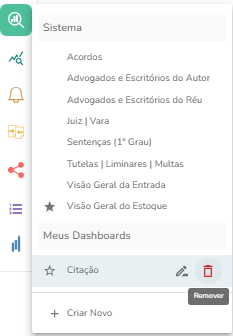
Sistema: dashboards padrão da Deep Legal
Meus Dashboards: dashboards criados pelo usuário
Dashboards personalizados podem ser renomeados ou excluídos pelo próprio usuário. Dashboards de sistema não podem ser removidos.
Compartilhamento de dashboards (duplicação)
A Deep Legal permite que os usuários dupliquem dashboards personalizados para outros usuários da conta, facilitando a padronização e a gestão de equipes.
Como funciona
A duplicação cria uma cópia independente do dashboard.
Alterações futuras no painel original não são replicadas automaticamente nos painéis duplicados.
Permissões necessárias
Para duplicar dashboards, o usuário deve ter a permissão dashboard, concedida pelo administrador da conta.
Painéis elegíveis para duplicação
✅ Dashboards personalizados criados por usuários
❌ Dashboards padrão do sistema
Passo a passo para duplicar um dashboard
No canto superior direito do dashboard, clique no ícone Duplicar.

2. Selecione um ou mais usuários da lista exibida.
3. Clique em Duplicar para confirmar.
O painel será copiado e disponibilizado para os usuários selecionados.
Benefícios da duplicação
Redução de configurações manuais
Padronização de análises
Maior alinhamento entre equipes
Uso mais eficiente da plataforma
🤝 Suporte e Customer Success
Para dúvidas estratégicas sobre o uso da plataforma e seus módulos, conte com o time de Customer Success.
Para questões operacionais entre em contato com o Suporte pelo e-mail: suporte@deeplegal.com.br.
Importante:
Nenhuma aplicação da Deep Legal substitui o acompanhamento e a atuação do patrono da causa.