
Os indicadores gráficos da plataforma Deep Legal são interativos e permitem aprofundar suas análises de forma rápida e intuitiva.
Com apenas alguns cliques, você pode aplicar filtros diretamente nos gráficos e visualizar recortes específicos da sua base de dados, sem precisar configurar o filtro geral.
O que são filtros interativos nos gráficos?
Os gráficos dos dashboards funcionam como pontos de interação.
Ao selecionar um elemento do gráfico (como uma barra, linha ou categoria), a plataforma aplica automaticamente um filtro com base naquele critério.
Como resultado:
- todo o dashboard é atualizado
- apenas os dados relacionados à seleção são exibidos
Isso permite uma análise mais dinâmica e exploratória.
Como aplicar filtros diretamente no gráfico
O uso é simples e intuitivo.
Exemplo prático
Ao clicar em um indicador como:
- Status do processo = Encerrado
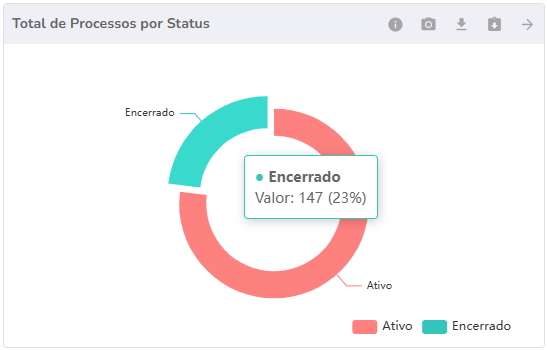
A plataforma passa a exibir apenas os processos com esse status em todos os gráficos do dashboard.
Como identificar que há um filtro ativo
Quando um filtro é aplicado diretamente no gráfico:
- o ícone de funil, no canto superior direito da tela, aparece destacado, sinalizando que há filtros ativos.

Esse recurso ajuda a evitar interpretações incorretas dos dados.
Como remover o filtro do gráfico
Para voltar à visualização original:
- clique em “Limpar seleção”, o ícone de filtro (funil) no canto superior direito.
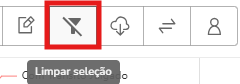
Isso remove os filtros aplicados via interação e restaura o dashboard completo.
Uso de filtros cumulativos nos gráficos
A plataforma permite aplicar múltiplos filtros simultaneamente diretamente nos gráficos.
Isso significa que você pode combinar diferentes seleções para chegar a análises mais específicas.
Exemplo de combinação de filtros
Você pode selecionar, por exemplo:
- Status do processo: Encerrados
- Tipo de justiça: Justiça Comum
- Resultado da sentença: Extinto
Com essa combinação, o dashboard exibirá apenas os processos que atendem a todos esses critérios ao mesmo tempo.
Integração com o filtro geral
Além dos filtros aplicados diretamente nos gráficos, você também pode utilizar o menu de filtros do lado esquerdo da tela.
As duas abordagens podem ser usadas de forma complementar:
- Filtros no gráfico: mais rápidos e exploratórios
- Filtro geral: mais estruturado e detalhado
Essa combinação permite análises mais completas e flexíveis.
Boas práticas para uso dos filtros interativos
Para aproveitar melhor essa funcionalidade:
- Utilize os gráficos para explorar rapidamente padrões e tendências.
- Combine filtros para análises mais específicas.
- Verifique sempre o ícone de filtro ativo antes de interpretar os dados.
- Limpe os filtros ao iniciar uma nova análise.
Conclusão
Os filtros interativos tornam a análise na Deep Legal mais dinâmica, visual e eficiente.
Com eles, você consegue:
- explorar dados com poucos cliques.
- aprofundar análises sem configurar filtros complexos.
- identificar padrões de forma rápida.
- ganhar agilidade na tomada de decisão.
🤝 Suporte e Customer Success
Para dúvidas estratégicas sobre o uso da plataforma e seus módulos, conte com o time de Customer Success.
Para questões operacionais entre em contato com o Suporte pelo e-mail: suporte@deeplegal.com.br.
Importante:
Nenhuma aplicação da Deep Legal substitui o acompanhamento e a atuação do patrono da causa.