
Personalize seus Dashboards na Deep Legal
A Deep Legal permite que cada usuário personalize seus dashboards de forma simples e flexível, adequando a visualização dos componentes gráficos à sua rotina e aos objetivos do seu negócio.
Cada módulo da plataforma possui dashboards padrões de acordo com a temática tratada. Além disso, os usuários podem criar dashboards adicionais, reorganizando componentes gráficos, ajustando tamanhos e escolhendo exatamente o que desejam acompanhar no dia a dia.
A personalização está disponível em todos os módulo da plataforma da Deep Legal e é feita de forma individual, garantindo autonomia e flexibilidade para cada usuário.
O que você pode fazer com a personalização
A funcionalidade Personalizar permite que você:
Monte painéis personalizados, escolhendo entre uma infinidade de componentes gráficos, incluindo monitoramento processual, alertas, predições e benchmarking;
Altere a posição e o tamanho dos gráficos, ajustando a visualização conforme sua necessidade;
Inclua ou exclua componentes gráficos, mantendo apenas o que é realmente relevante para sua análise;
Informações importantes sobre a personalização
A criação e a personalização de dashboards são exclusivas de cada usuário.
Isso significa que suas alterações não afetam os dashboards de outros usuários da mesma conta.As mudanças são feitas por dashboard e por módulo, permitindo que diferentes membros da equipe acompanhem conjuntos distintos de componentes gráficos.
Como acessar o botão Personalizar
No canto superior direito da tela, clique em PERSONALIZAR.
2. Ao ativar essa opção, a interface entra em modo de edição e três novos botões aparecem:

1 - Adicionar
2 - Desfazer
3 - Concluir

Esses botões controlam todas as ações de personalização do dashboard.
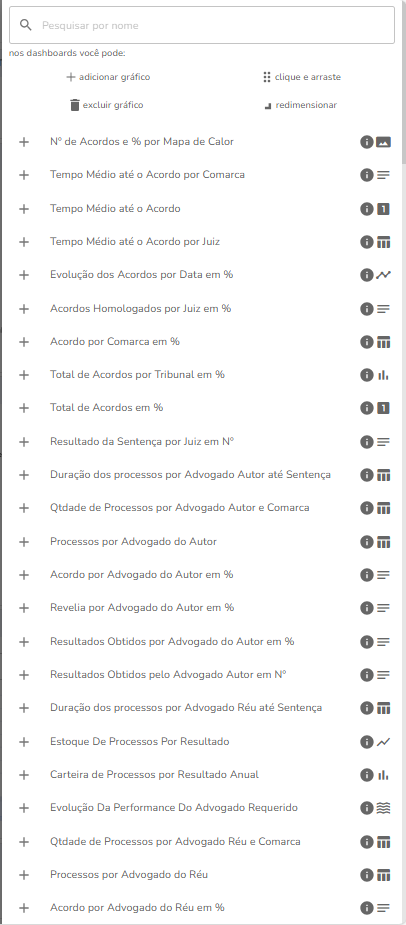
Como adicionar componentes gráficos
Clique no botão ADICIONAR (+).
Um menu lateral será exibido à direita da tela.
Digite parte do nome do componente gráfico desejado.
Localize o componente na lista e clique no ícone de soma (+) ao lado do nome.
O componente gráfico será incluído no final do dashboard.
Se quiser, arraste o gráfico para a posição desejada.
Para incluir outros componentes gráficos, repita o processo.
Ao finalizar, clique em CONCLUIR para salvar ou em DESFAZER para cancelar.
💡 Dica: mantenha no dashboard apenas os componentes gráficos que realmente apoiam sua rotina e tomada de decisão.
Como excluir componentes gráficos
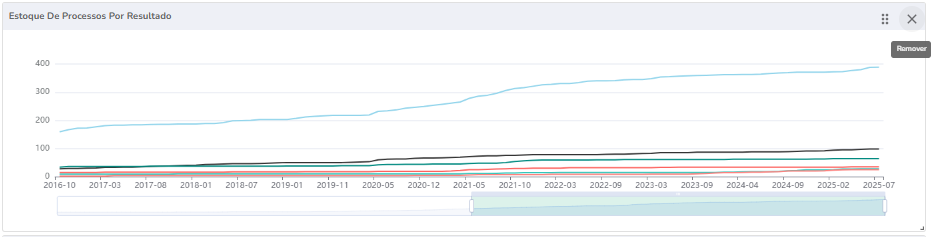
Para remover um componente gráfico, clique no botão Remover (X) localizado no canto superior direito do gráfico.
Após excluir os componentes gráficos desejados:
Clique em CONCLUIR para salvar, ou
Clique em DESFAZER para cancelar todas as alterações feitas.
Como redimensionar componentes gráficos
Caso queira aumentar ou diminuir o tamanho de um componente gráfico no dashboard:
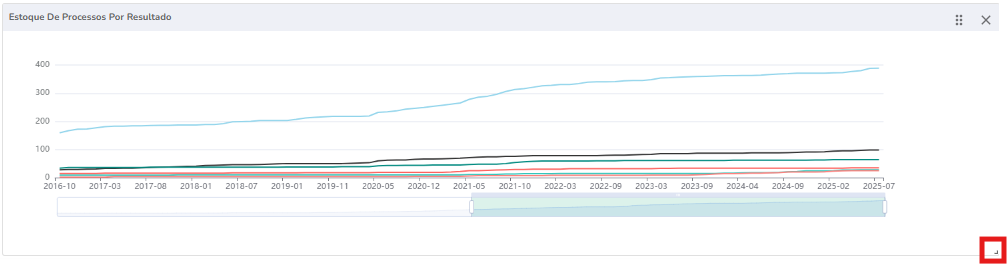
Clique no canto inferior direito do gráfico.
Arraste a seta para aumentar ou diminuir o tamanho do indicador.
Como reposicionar componentes gráficos
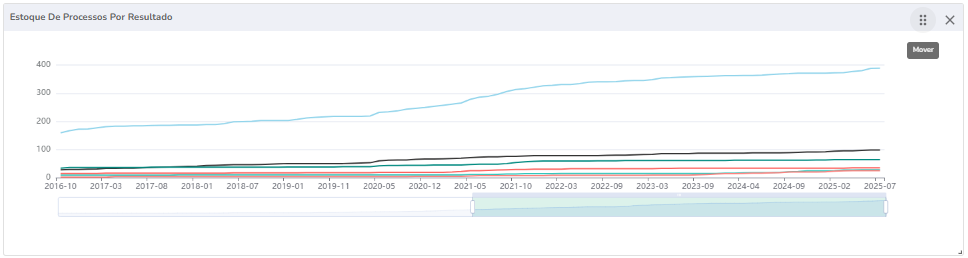
Clique e segure nas bolinhas localizadas no canto superior do gráfico, ao lado do botão X.
Arraste o componente gráfico até a posição desejada no dashboard.
Concluir ou desfazer alterações
Desfazer: cancela todas as alterações feitas desde que o modo Personalizar foi ativado e restaura o dashboard ao estado original.
Concluir: salva todas as alterações realizadas e atualiza o dashboard com a nova configuração.
⚠️ Importante: nenhuma alteração é salva automaticamente.
Ela só será aplicada após clicar em Concluir.
Duplicação de painéis personalizados
Os usuários que possuem a permissão "Dashboard" podem criar um dashboard personalizado e duplicá-lo para outros usuários por meio de um ícone específico na linha principal da plataforma.
É importante destacar que:
A duplicação cria uma cópia independente do painel;
Alterações feitas no painel original não são replicadas automaticamente nos painéis duplicados.
🤝 Suporte e Customer Success
Para dúvidas estratégicas sobre o uso da plataforma e seus módulos, conte com o time de Customer Success.
Para questões operacionais entre em contato com o Suporte pelo e-mail: suporte@deeplegal.com.br.
Importante:
Nenhuma aplicação da Deep Legal substitui o acompanhamento e a atuação do patrono da causa.