
A interface da Deep Legal foi organizada para facilitar a navegação, a análise dos dados e o acesso rápido às principais funcionalidades da plataforma.
Os recursos de navegabilidade estão distribuídos principalmente entre o menu lateral esquerdo e o menu superior direito.
Menu lateral esquerdo
1. Filtros
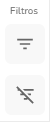
Os filtros ajudam a tornar a análise mais precisa e estratégica.
Com eles, é possível segmentar os dados utilizando critérios como:
Período
Carteira
Status processual
Estado
Comarca
Assunto
Tipo de Justiça
Entre outros
Os filtros permitem aprofundar a análise e personalizar a visualização das informações.
2. Limpar filtros
Esse botão remove todos os filtros aplicados e retorna a visualização geral da carteira.
É útil para reiniciar a análise rapidamente.
3. Aplicações

Nesta área ficam disponíveis as aplicações do produto contratado.
Cada produto possui módulos específicos, como:
Jurimetria 1a
Jurimetria 2a
Alarmes
Comparação Cível
Trabalhista
Cobrança
Predição - Cível
Ranqueamento
As aplicações organizam os diferentes tipos de análise jurídica disponíveis na plataforma.
4. Dashboards
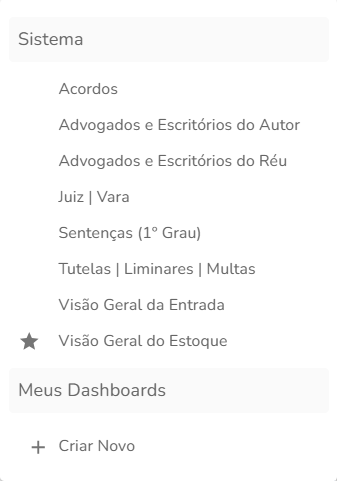
Ao acessar uma aplicação, você encontrará os dashboards correspondentes.
Os dashboards são os painéis que reúnem gráficos, indicadores e análises estratégicas.
Você pode:
Utilizar dashboards prontos da Deep Legal
Criar dashboards personalizados
Editar, reorganizar ou excluir painéis
Menu superior direito
5. GPT
O botão GPT permite realizar perguntas sobre as sentenças dos processos e consultar informações por inteligência artificial.

Essa funcionalidade possibilita:
Pesquisar sentenças
Fazer perguntas sobre o conteudo
Receber respostas estruturadas
Gerar arquivos com resultados
⚠️ Este recurso aparece apenas para clientes que contrataram o serviço adicional.
6. Personalizar

Com ela, você pode:
Alterar a posição dos gráficos
Redimensionar componentes
Adicionar novos indicadores
Remover elementos gráficos
Tudo isso para criar uma visualização mais adequada à sua rotina.
7. Limpar seleção
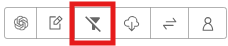
Ele é utilizado quando uma análise específica foi feita dentro de um componente gráfico e você deseja retornar à visualização anterior.
8. Download de dados

Permite exportar os dados exibidos na tela para uma planilha Excel.
O arquivo é enviado para o e-mail do usuário logado.
💡 Dica:
Utilize filtros antes da exportação para gerar relatórios mais objetivos e organizados.
9. Produtos
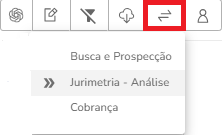
Exemplo:
Jurimetria – Análise
Jurimetria – Cobrança
Outros produtos contratados
10. Meu Perfil
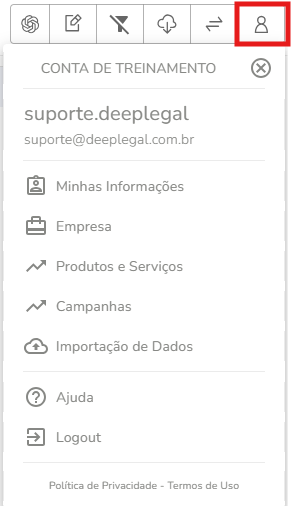
O menu Meu Perfil centraliza as informações da conta e funcionalidades administrativas.
Nele, é possível:
Consultar dados do usuário
Ver informações da empresa
Acompanhar produtos contratados
Gerenciar usuários (quando houver permissão)
Acessar importações
Consultar ajuda e suporte
Realizar logout da plataforma
Por segurança, recomenda-se sempre encerrar a sessão ao finalizar o uso da ferramenta.
🤝 Suporte e Customer Success
Para dúvidas estratégicas sobre o uso da plataforma e seus módulos, conte com o time de Customer Success.
Para questões operacionais entre em contato com o Suporte pelo e-mail: suporte@deeplegal.com.br.
Importante:
Nenhuma aplicação da Deep Legal substitui o acompanhamento e a atuação do patrono da causa.