
Módulo de Alarmes Deep Legal: monitore eventos processuais e aja com rapidez
O Módulo de Alarmes da Deep Legal permite acompanhar automaticamente as principais movimentações dos processos da sua carteira. Funciona como um assistente inteligente que identifica eventos relevantes e envia notificações, ajudando sua equipe a agir com rapidez e reduzir riscos operacionais.
Com mais de 100 indicadores disponíveis, o módulo transforma grandes volumes de dados judiciais em informações práticas para tomada de decisão.
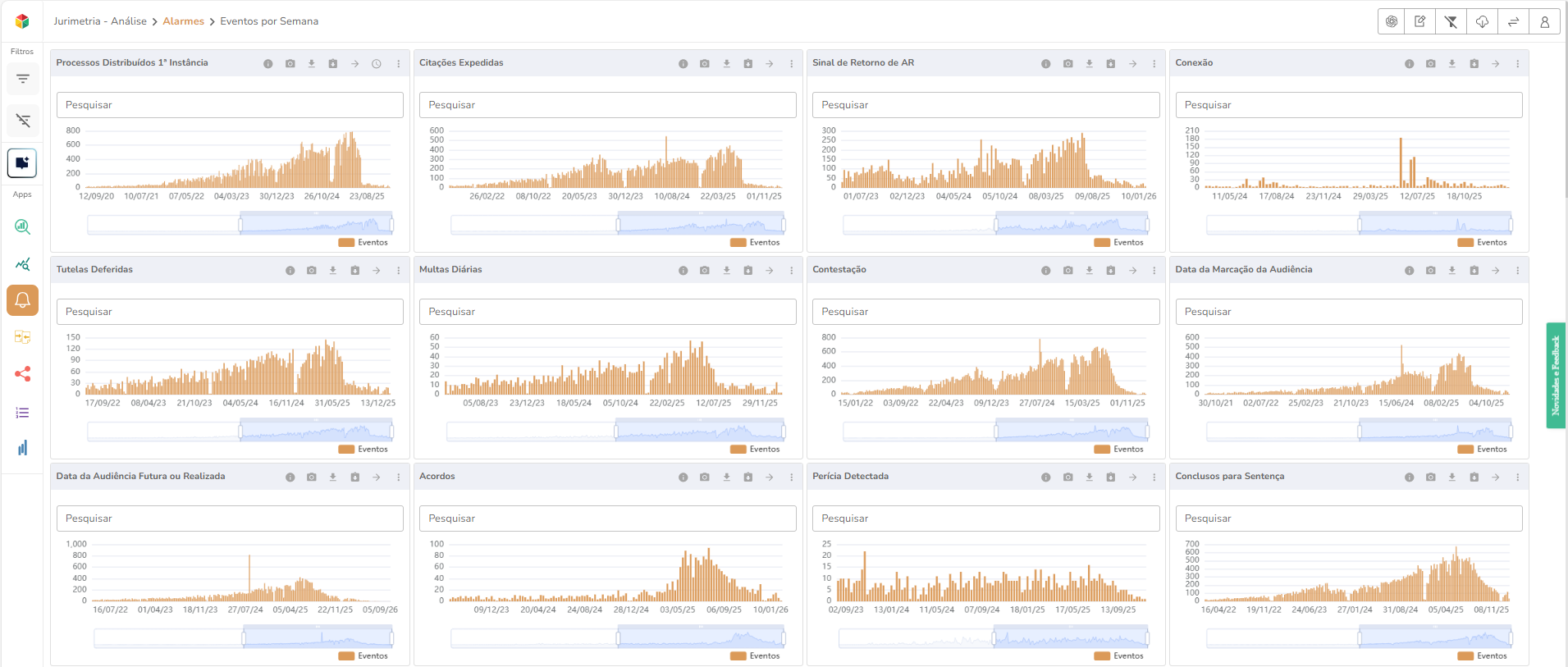
📊 Como o Módulo de Alarmes funciona
O sistema monitora dados públicos dos tribunais e dos Diários Oficiais, identificando sinais importantes nas movimentações processuais.
Sempre que um evento relevante ocorre, o usuário pode receber alertas e acompanhar os impactos diretamente pela plataforma.
Exemplo prático:
Se uma sentença for publicada ou uma penhora for detectada, o alerta permite que a equipe avalie rapidamente o caso e defina a próxima ação.
🚨Tipos de eventos monitorados
O módulo acompanha mais de 130 indicadores relacionados a eventos processuais, incluindo:
Marcos processuais
Distribuições (exclusivo para o produto Distribuição)
Audiências (designação, realização ou cancelamento)
Citações
Contestação
Sentenças
Recursos
Trânsito em julgado
Arquivamento
Eventos de risco
Penhoras e bloqueios
Revelia
Multas e majorações
Decisões desfavoráveis
Desconsideração da personalidade jurídica
Execuções e medidas coercitivas
Indicadores estratégicos adicionais
Tutelas deferidas e indeferidas
Suspensão processual
Perícias
Redistribuições
Processos movimentados por período
Eventos específicos identificados por termos relevantes
🧭 Dashboards do Módulo Alarmes
Os componentes são organizados em dashboards que facilitam a análise dos eventos da carteira.
Atualmente, o módulo conta com o dashboard:
Eventos por Semana
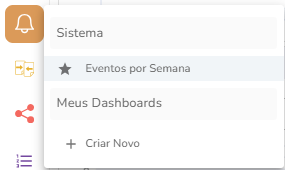
Os dashboards podem ser:
Sistema: criados pela própria plataforma
Meus Dashboards: personalizados pelo usuário
📊 Personalização e organização da análise
O usuário pode personalizar dashboards conforme suas necessidades, organizando indicadores por etapas do processo, por exemplo. Os componentes podem ser adicionados via botão Personalizar, no canto superior direito da tela.
⚠️Relatórios e notificações automáticas
O módulo Alarmes permite agendar o recebimento de relatórios por e-mail, ou emitir relatório diretamente dos componentes gráficos:
I. Agendar relatórios periódicos
1. No módulo Alarmes, selecione o componente para o qual deseja gerar relatórios.
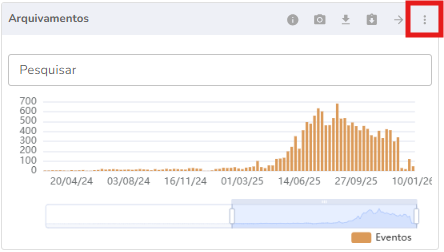
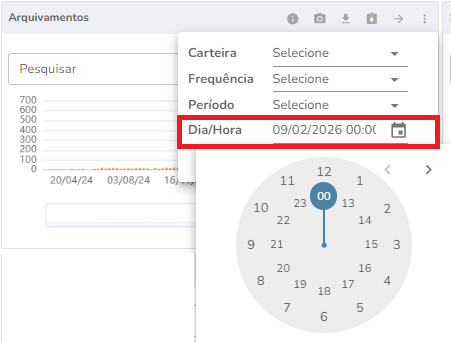
2. Ao clicar nos três pontos no canto inferior direito do componente escolhido, um menu será aberto.
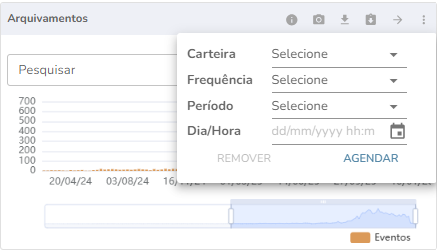
Nesse menu, defina as seguintes informações:
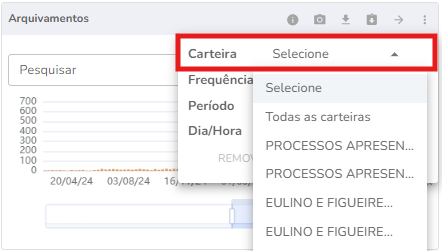
Carteira: Escolha a carteira da qual os dados serão extraídos para o relatório.
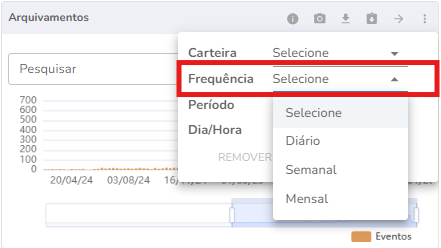
Frequência: Determine com que frequência o relatório será enviado para o seu e-mail: Diário, Semanal ou Mensal.
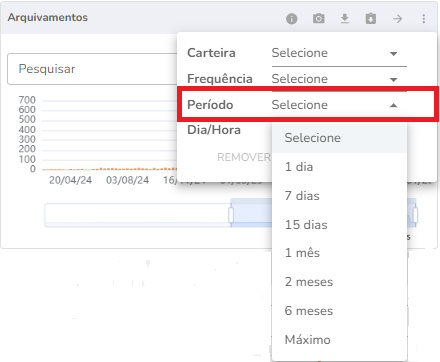
Período: Especifique por quanto tempo deseja receber o relatório, de 1 dia até Máximo (indefinidamente).
Dia/Hora: Selecione a partir de qual dia o relatório será emitido e o horário em que deseja recebê-lo na sua caixa de entrada.
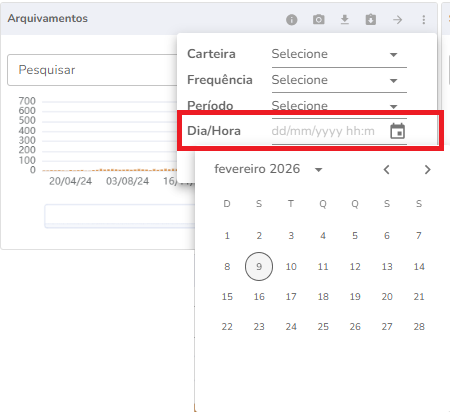
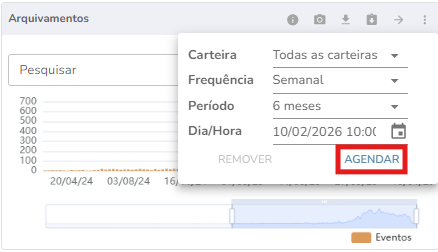
3. Depois de preencher essas informações, clique em "Agendar". Uma mensagem de confirmação aparecerá na tela.
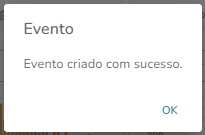
4. Clique em "OK" para finalizar o processo.
Atenção: O primeiro relatório apresenta o histórico do período selecionado. Os seguintes incluem apenas novos eventos capturados.
Excluir um agendamento
1. Localize o indicador onde você fez o agendamento. Ele será identificado por um símbolo de relógio.
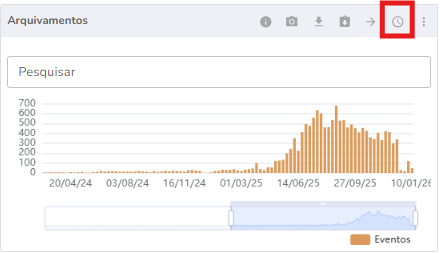
2. Clique no símbolo de relógio e, em seguida, clique no ícone de lixeira para excluir o agendamento.
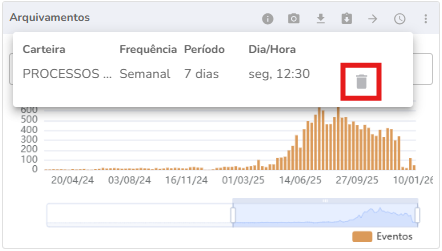
Visualizar todos os seus agendamentos
1. Clique no ícone "Perfil" localizado no canto superior direito da plataforma.
2. Em seguida, clique em "Produtos e Serviços".
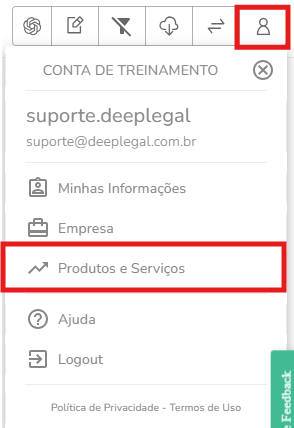
3. No final da página, você encontrará a área "Relatórios do Alarmes", onde poderá visualizar todas as informações dos agendamentos realizados.

II. Emitir relatórios sob demanda
1. No módulo Alarmes, selecione o componente gráfico que deseja analisar.
2. Use a barra de rolagem para ajustar o período da análise. Cada coluna representa uma semana e exibe a quantidade de processos nos quais foram identificados eventos relacionados ao alarme selecionado.
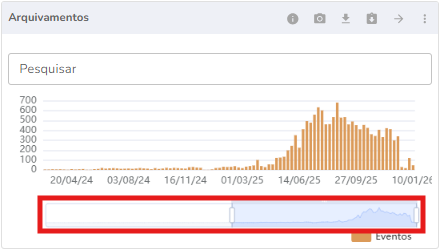
Importante: As semanas apresentadas no gráfico são agrupadas a partir do domingo. Isso significa que, ao selecionar uma coluna, serão considerados todos os eventos identificados entre o domingo que marca o início da semana e os dias subsequentes correspondentes ao período selecionado.
3. Selecione a coluna correspondente à semana que deseja analisar.
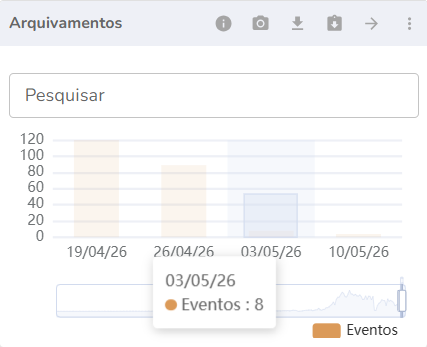
Para confirmar que a seleção foi realizada com sucesso, verifique o botão Limpar Seleção, localizado no canto superior direito da tela. Quando uma semana estiver selecionada, será exibido um indicador visual (círculo) sobre esse botão.
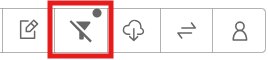
Caso queira remover a seleção, basta clicar em Limpar Seleção.
4. Após selecionar a semana desejada, clique no ícone Download Processos XLSX.
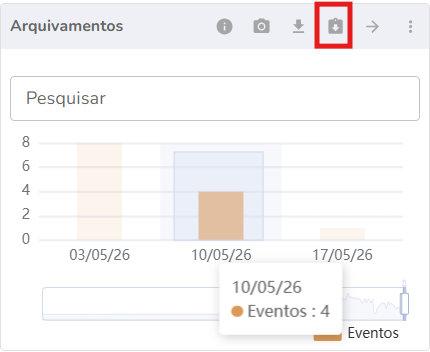
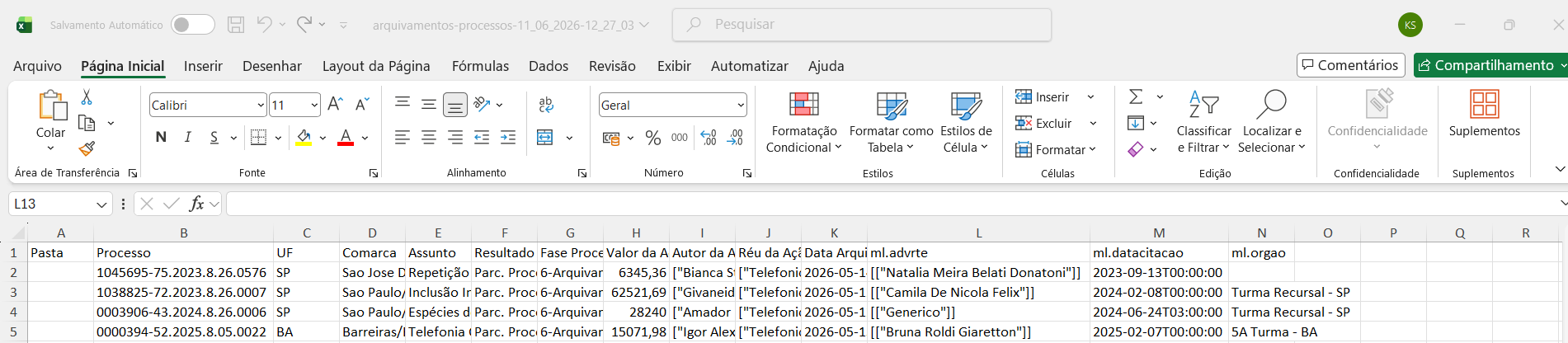
A plataforma irá gerar um arquivo contendo a relação dos processos que apresentaram eventos naquele período, juntamente com o indicador correspondente ao alarme selecionado.
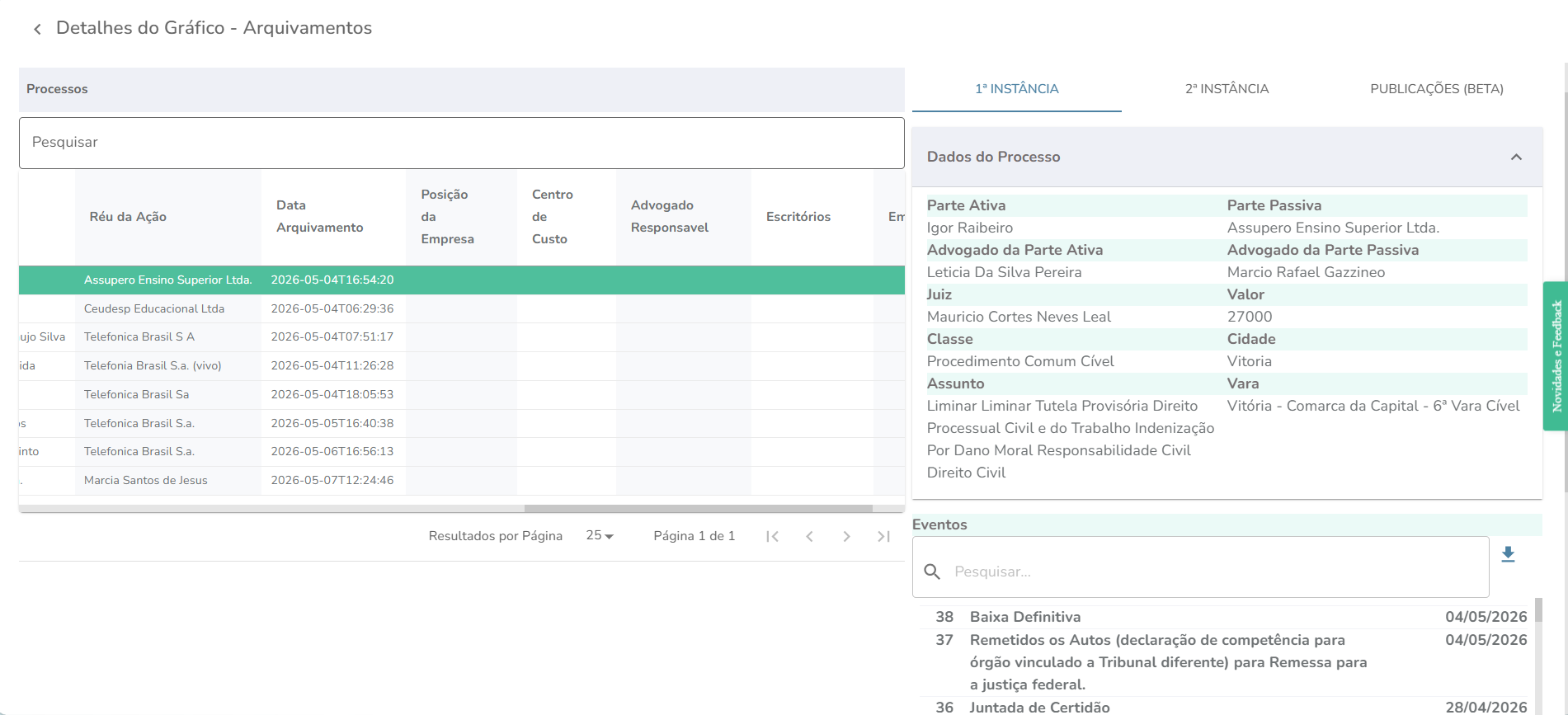
5. Se desejar aprofundar a análise, clique no botão Detalhes.
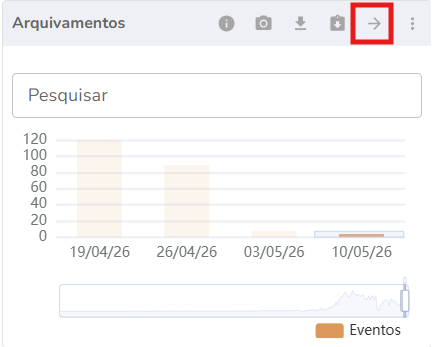
Essa opção direciona você para a listagem dos processos relacionados ao indicador selecionado, permitindo consultar o histórico completo de movimentações diretamente na plataforma.
💡 Atualizações e boas práticas de uso
Os dados são atualizados diariamente.
Os indicadores utilizam informações públicas dos tribunais.
A utilização dos alarmes não substitui a atuação do advogado responsável.
Manter a carteira atualizada garante análises mais completas.
🧭 Benefícios estratégicos do Módulo de Alarmes
Reduz o tempo de monitoramento manual
Antecipação de riscos processuais
Priorização inteligente da carteira
Respostas rápidas a eventos críticos
Apoio à tomada de decisão baseada em dados
🤝 Suporte e Customer Success
Para dúvidas estratégicas sobre o uso da plataforma e seus módulos, conte com o time de Customer Success.
Para questões operacionais entre em contato com o Suporte pelo e-mail: suporte@deeplegal.com.br.
Importante:
Nenhuma aplicação da Deep Legal substitui o acompanhamento e a atuação do patrono da causa.